Domain tngl.de kaufen?
Wir ziehen mit dem Projekt
tngl.de um.
Sind Sie am Kauf der Domain
tngl.de interessiert?
domain@kv-gmbh.de · 0541-91531010
Domain tngl.de kaufen?
Wie schräg ist das Trekstor Surftab Touchpad?
Das Trekstor Surftab Touchpad hat eine leicht schräge Form, die es angenehm zu halten und zu bedienen macht. Die schräge Form ermöglicht auch eine bessere Sicht auf den Bildschirm und reduziert die Belastung der Handgelenke beim Tippen oder Scrollen. Insgesamt ist die Schrägheit des Geräts jedoch nicht übermäßig ausgeprägt und sollte für die meisten Benutzer bequem sein. **
Was ist das Trekstor Surftab Wintron 101?
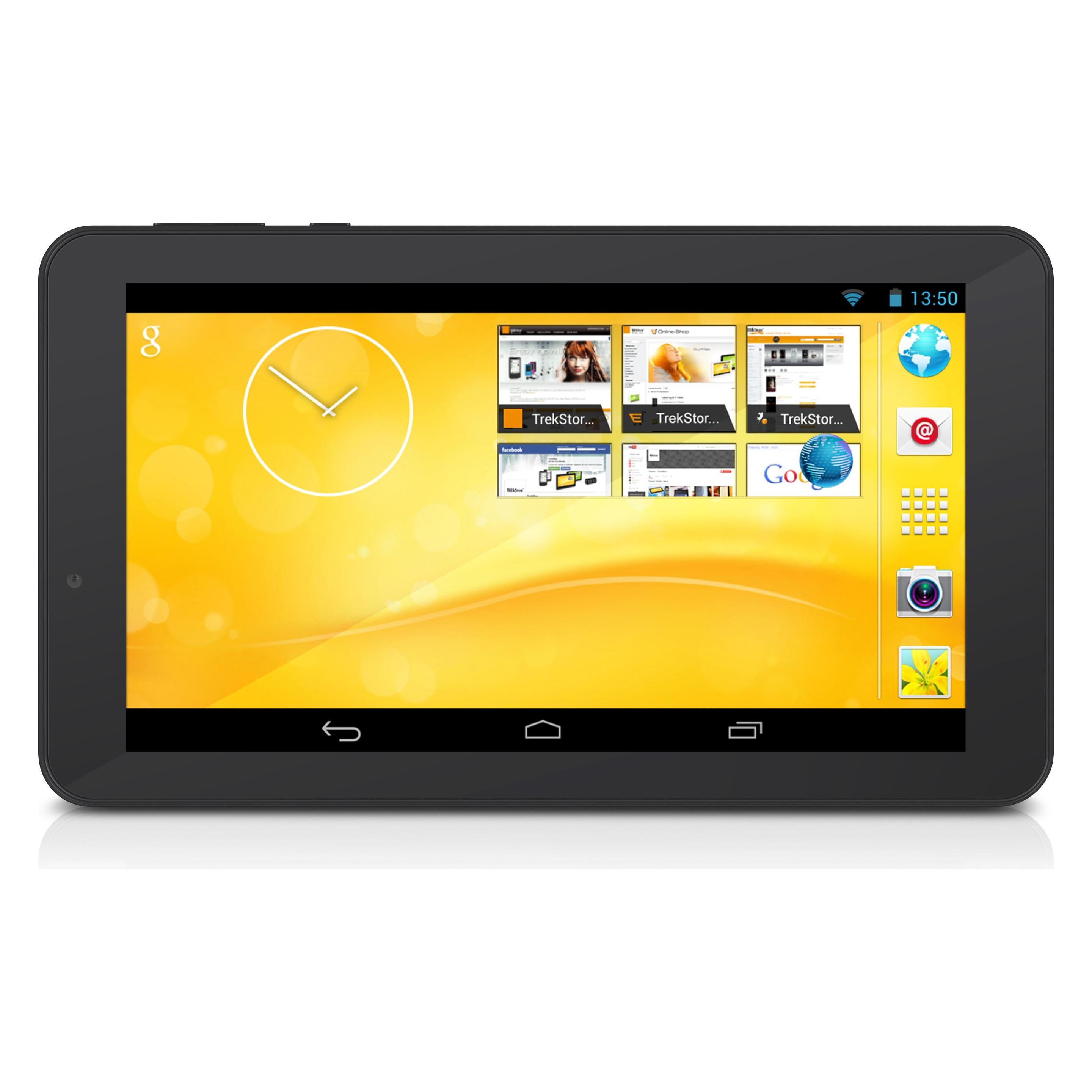
Das Trekstor Surftab Wintron 101 ist ein Tablet-Computer, der von der deutschen Firma Trekstor hergestellt wird. Es verfügt über ein 10,1-Zoll-Display und läuft mit dem Betriebssystem Windows 10. Das Gerät eignet sich gut zum Surfen im Internet, zum Ansehen von Videos, zum Lesen von E-Books und zum Bearbeiten von Dokumenten. Es ist eine kostengünstige Option für Nutzer, die ein einfaches und zuverlässiges Tablet suchen. **
Ähnliche Suchbegriffe für Surftab
Top-Angebote
Produkte zum Begriff Surftab:
-
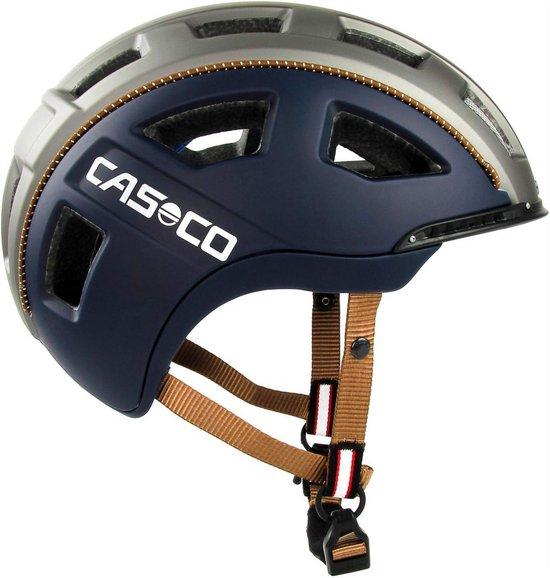
Unisex-Fahrradhelm mit hoher Qualität und SicherheitDieser Unisex-Fahrradhelm bietet hohe Qualität, Komfort und Sicherheit. Dank seines vielseitigen Designs ist er perfekt für jeden Radfahrer. Mit seinem modernen, deutschen Design ist dieser Helm nicht nur funktional, sondern auch stilvoll.385,73 €*Versand: 0,00 €Sichere Weiterleitung zum Anbieter



-
Wie kann ich mein Trekstor Surftab 70 zurücksetzen?
Um Ihr Trekstor Surftab 70 zurückzusetzen, gehen Sie zuerst zu den Einstellungen und wählen Sie "Sicherung & Zurücksetzen". Wählen Sie dann "Auf Werkseinstellungen zurücksetzen" und bestätigen Sie die Aktion. Beachten Sie jedoch, dass durch das Zurücksetzen alle Daten auf dem Gerät gelöscht werden. **
-
Wie kann ich mein kaputtes Trekstor Surftab zurücksetzen?
Um Ihr kaputtes Trekstor Surftab zurückzusetzen, können Sie versuchen, die Werkseinstellungen wiederherzustellen. Dazu halten Sie die Power-Taste und die Lautstärke-Taste gleichzeitig gedrückt, bis das Trekstor-Logo angezeigt wird. Wählen Sie dann die Option "Wipe data/factory reset" aus dem Recovery-Menü aus und bestätigen Sie mit der Power-Taste. Beachten Sie jedoch, dass ein Zurücksetzen auf die Werkseinstellungen alle Daten auf dem Gerät löscht. **
-
Ist der Touchscreen des Trekstor Surftab 116 eingabefähig?
Ja, der Touchscreen des Trekstor Surftab 116 ist eingabefähig. Sie können den Bildschirm berühren, um Eingaben zu machen und Funktionen auszuführen. **
-
Warum lädt das Trekstor Surftab Duo W1 nicht?
Es gibt mehrere mögliche Gründe, warum das Trekstor Surftab Duo W1 nicht lädt. Es könnte ein Problem mit dem Ladekabel oder dem Netzteil geben, das dazu führt, dass der Akku nicht aufgeladen wird. Es könnte auch ein Problem mit dem Akku selbst geben, zum Beispiel wenn er defekt ist oder nicht richtig angeschlossen ist. Es ist auch möglich, dass es ein Softwareproblem gibt, das verhindert, dass das Gerät aufgeladen wird. Es könnte hilfreich sein, das Ladekabel und das Netzteil zu überprüfen, den Akku auszutauschen oder das Gerät auf Werkseinstellungen zurückzusetzen, um das Problem zu beheben. **


Warum lädt mein Trekstor Surftab Wintron 80 nicht mehr?
Es gibt mehrere mögliche Gründe, warum Ihr Trekstor Surftab Wintron 80 nicht mehr lädt. Es könnte ein Problem mit dem Ladekabel oder dem Netzteil geben, das den Strom nicht mehr richtig überträgt. Es könnte auch ein Problem mit dem Ladeanschluss des Tablets selbst geben, der beschädigt oder verstopft sein könnte. Es könnte auch ein Problem mit dem Akku des Tablets geben, der möglicherweise nicht mehr richtig funktioniert und nicht mehr aufgeladen werden kann. Es wird empfohlen, das Ladekabel und das Netzteil zu überprüfen, den Ladeanschluss zu reinigen und gegebenenfalls den Akku auszutauschen, um das Problem zu beheben. **
Wie setze ich das Trekstor Surftab Duo W1 zurück?
Um das Trekstor Surftab Duo W1 zurückzusetzen, kannst du die Werkseinstellungen wiederherstellen. Dazu gehst du in die Einstellungen des Geräts, wählst den Punkt "Update und Sicherheit" aus und dann "Wiederherstellung". Dort findest du die Option "Diesen PC zurücksetzen". Klicke darauf und folge den Anweisungen, um das Gerät auf die Werkseinstellungen zurückzusetzen. Beachte jedoch, dass dabei alle deine persönlichen Daten gelöscht werden. **
Top-Angebote
Produkte zum Begriff Surftab:
-
Unisex-Fahrradhelm mit hoher Qualität und SicherheitDieser Unisex-Fahrradhelm bietet hohe Qualität, Komfort und Sicherheit. Dank seines vielseitigen Designs ist er perfekt für jeden Radfahrer. Mit seinem modernen, deutschen Design ist dieser Helm nicht nur funktional, sondern auch stilvoll.385,73 €*Versand: 0,00 €Sichere Weiterleitung zum Anbieter
-
Wie schräg ist das Trekstor Surftab Touchpad?
Das Trekstor Surftab Touchpad hat eine leicht schräge Form, die es angenehm zu halten und zu bedienen macht. Die schräge Form ermöglicht auch eine bessere Sicht auf den Bildschirm und reduziert die Belastung der Handgelenke beim Tippen oder Scrollen. Insgesamt ist die Schrägheit des Geräts jedoch nicht übermäßig ausgeprägt und sollte für die meisten Benutzer bequem sein. **
-
Was ist das Trekstor Surftab Wintron 101?
Das Trekstor Surftab Wintron 101 ist ein Tablet-Computer, der von der deutschen Firma Trekstor hergestellt wird. Es verfügt über ein 10,1-Zoll-Display und läuft mit dem Betriebssystem Windows 10. Das Gerät eignet sich gut zum Surfen im Internet, zum Ansehen von Videos, zum Lesen von E-Books und zum Bearbeiten von Dokumenten. Es ist eine kostengünstige Option für Nutzer, die ein einfaches und zuverlässiges Tablet suchen. **
-
Wie kann ich mein Trekstor Surftab 70 zurücksetzen?
Um Ihr Trekstor Surftab 70 zurückzusetzen, gehen Sie zuerst zu den Einstellungen und wählen Sie "Sicherung & Zurücksetzen". Wählen Sie dann "Auf Werkseinstellungen zurücksetzen" und bestätigen Sie die Aktion. Beachten Sie jedoch, dass durch das Zurücksetzen alle Daten auf dem Gerät gelöscht werden. **
-
Wie kann ich mein kaputtes Trekstor Surftab zurücksetzen?
Um Ihr kaputtes Trekstor Surftab zurückzusetzen, können Sie versuchen, die Werkseinstellungen wiederherzustellen. Dazu halten Sie die Power-Taste und die Lautstärke-Taste gleichzeitig gedrückt, bis das Trekstor-Logo angezeigt wird. Wählen Sie dann die Option "Wipe data/factory reset" aus dem Recovery-Menü aus und bestätigen Sie mit der Power-Taste. Beachten Sie jedoch, dass ein Zurücksetzen auf die Werkseinstellungen alle Daten auf dem Gerät löscht. **
Ähnliche Suchbegriffe für Surftab
-
SKLZ Reaktive Agilitätskegel – Training für Schnelligkeit & BeweglichkeitDie reaktiven Agilitätskegel helfen, Koordination, Agilität und Reaktionszeit zu verbessern, indem sie mentales und körperliches Training kombinieren. Die reaktiven Agilitätskegel können verwendet werden, um Athleten jeden Fähigkeitsniveaus zu helfen, ihre sportliche Intelligenz zu entwickeln, indem sie Athleten trainieren, um in Verbindung mit kegelbasierten Übungen zu lesen und zu reagieren. Exklusive Online-Inhalte, die von zertifizierten Trainern entworfen wurden, sind enthalten, damit Athleten diese Übungen in ihr Training integrieren und sich herausfordern können, ihr Spiel auf die nächste Stufe zu heben. Das Set umfasst acht Kegel in vier verschiedenen Farben und Zahlen, um zufällige Reaktionen und Gedächtnissequenzmuster zu verbessern. Durch die Kombination von Farben und akustischen Signalen während des Trainings sind die Athleten gezwungen, über die richtige Farbe nachzudenken und zu reagieren, zu der sie laufen, um sie herum oder hindurch. Ihr sicheres und weiches Design hilft, Verletzungen zu vermeiden, wenn Spieler mit den Kegeln in Kontakt kommen. Die Kegel sind auch so gestaltet, dass sie mit den Pro Training Agility Poles kombiniert werden können, um ein weiteres Hindernis und eine Übung hinzuzufügen. Rufen Sie einfach eine Farbe oder Zahl auf, um das schnelle Denken und Reagieren der Athleten zu trainieren, das für Spielsituationen erforderlich ist. Verwenden Sie die Agilitätskegel für Aufwärmübungen vor dem Spiel, spielähnliche Szenarien im Einzel- oder Teamtraining, Übungsdrills oder einfach zum Spaß im Garten. Produkte zur sportlichen Intelligenz sind darauf ausgelegt, spezifische Fähigkeiten zu entwickeln und können in Übungen kombiniert werden, um das Training anzupassen.24,90 €*Versand: 3,99 €Sichere Weiterleitung zum Anbieter
-
Ist der Touchscreen des Trekstor Surftab 116 eingabefähig?
Ja, der Touchscreen des Trekstor Surftab 116 ist eingabefähig. Sie können den Bildschirm berühren, um Eingaben zu machen und Funktionen auszuführen. **
-
Warum lädt das Trekstor Surftab Duo W1 nicht?
Es gibt mehrere mögliche Gründe, warum das Trekstor Surftab Duo W1 nicht lädt. Es könnte ein Problem mit dem Ladekabel oder dem Netzteil geben, das dazu führt, dass der Akku nicht aufgeladen wird. Es könnte auch ein Problem mit dem Akku selbst geben, zum Beispiel wenn er defekt ist oder nicht richtig angeschlossen ist. Es ist auch möglich, dass es ein Softwareproblem gibt, das verhindert, dass das Gerät aufgeladen wird. Es könnte hilfreich sein, das Ladekabel und das Netzteil zu überprüfen, den Akku auszutauschen oder das Gerät auf Werkseinstellungen zurückzusetzen, um das Problem zu beheben. **
-
Warum lädt mein Trekstor Surftab Wintron 80 nicht mehr?
Es gibt mehrere mögliche Gründe, warum Ihr Trekstor Surftab Wintron 80 nicht mehr lädt. Es könnte ein Problem mit dem Ladekabel oder dem Netzteil geben, das den Strom nicht mehr richtig überträgt. Es könnte auch ein Problem mit dem Ladeanschluss des Tablets selbst geben, der beschädigt oder verstopft sein könnte. Es könnte auch ein Problem mit dem Akku des Tablets geben, der möglicherweise nicht mehr richtig funktioniert und nicht mehr aufgeladen werden kann. Es wird empfohlen, das Ladekabel und das Netzteil zu überprüfen, den Ladeanschluss zu reinigen und gegebenenfalls den Akku auszutauschen, um das Problem zu beheben. **
-
Wie setze ich das Trekstor Surftab Duo W1 zurück?
Um das Trekstor Surftab Duo W1 zurückzusetzen, kannst du die Werkseinstellungen wiederherstellen. Dazu gehst du in die Einstellungen des Geräts, wählst den Punkt "Update und Sicherheit" aus und dann "Wiederherstellung". Dort findest du die Option "Diesen PC zurücksetzen". Klicke darauf und folge den Anweisungen, um das Gerät auf die Werkseinstellungen zurückzusetzen. Beachte jedoch, dass dabei alle deine persönlichen Daten gelöscht werden. **
* Alle Preise verstehen sich inklusive der gesetzlichen Mehrwertsteuer und ggf. zuzüglich Versandkosten. Die Angebotsinformationen basieren auf den Angaben des jeweiligen Shops und werden über automatisierte Prozesse aktualisiert. Eine Aktualisierung in Echtzeit findet nicht statt, so dass es im Einzelfall zu Abweichungen kommen kann. ** Hinweis: Teile dieses Inhalts wurden von KI erstellt.